نحوه فعال کردن sslدر موزیلا فایر فکس

نحوه فعال کردن sslدر موزیلا فایر فکس


SSL)Secure Sockets Layer)
اجازه اتصال امن به وب‌سایت ها را امکان‌پذیر میسازد، وب‌سایت‌هایی که از گواهی SSL استفاده می کنند از پروتکل https بهره می برند.


چنانچه‌ در هنگام وارد نمودن آدرس یک سایت در مرورگر Firefox با صفحه مشابه تصویر زیر مواجه شدید، جهت فعال کردن SSL در این مررورگر مراحل زیر را طی نمایید:

چگونگی فعال کردن SSL در فایرفاکس

...................................................................................................................
SSL settings خود را بررسی کنید:
1.در بالای پنجره فایرفاکس، روی منوی Edit کلیک کنید و Preferences را انتخاب نمایید.
2.پنل Advanced را انتخاب نمایید.
3.روی تب Encryption کلیک کنید.
4.بررسی نمایید که از  SSL 3.0 و TLS 1.0 علامت دار باشند( انتخاب شده باشند)
اگر هر دو مورد انتخاب شده‌اند باید به مرحله بعدی بروید
اگر انتخاب نشده اند، هر دو را انتخاب نمایید.
روی close کلیک کنید تا پنجره ها بسته شوند.
اکنون دوباره امتحان نمایید.

....................................................................................................................
proxy settings را بررسی نمایید:
بعضی از کامپیوتر ها برای دسترسی به اینترنت از پراکسی استفاده می کنند.
1.در بالای پنجره فایرفاکس، روی منوی Edit کلیک کنید و Preferences را انتخاب نمایید.
2.پنل Advanced را انتخاب نمایید.
3.روی تب Network کلیک نمایید.
4.روی Settings کلیک نمایید.
اگر پراکسی ها بصورت دستی تنظیم شده است، مطمئن شوید تمام پروتکل ها به سرور پراکسی شما اشاره می نماید.
اگر از این تنظیمات آگاهی ندارید، با مدیر شبکه خود تماس حاصل فرمایید.
اگر از تنظیمات پروکسی استفاده نمی‌کنید، هیچ گونه تغییری در تنظیمات ندهید و روی OK کلیک نمایید و Connection Settings را ببندید.
صفحه Preferences را نیز ببندید.

..............................................................................................................
نرم افزار امنیتی:
برای استفاده از پروتکل SSL، فایرفاکس نیاز به اتصال به خودش دارد.برخی از نرم افزار امنیتی می تواند این ارتباط را مسدود کنند.

..............................................................................................................
مشکل با یک سایت خاص:
شما می‌توانید قابلیت‌های SSL مرورگر خود را با استفاده از لینک زیر تست نمایید:

TEST SSL

اگر مرورگر شما با موفقیت از این تست عبور کرد، ویا تنظیمات پیش از این اعمال شده بود، ممکن است مشکل از سایت مورد نظر باشد.  در این صورت رفع خطای SSL در Firefox را مشاهده نمایید.

ارسال شده توسط:نادر فروزش ومحدثه حسینی

ترفند بالا بردن اینترنت در گوشی های اندروید

ترفند بالا بردن اینترنت در گوشی های اندروید

اگر گوشی آندروید شما از نظر پردازنده و رم کمی ضعیف است و برنامه ها را با تاخیر اجرا می کند می توانید از برنامه های جایگزین سبک استفاده کنید تا قدرت پردازشی مبایل کمتر برای کارهای غیر ضروری مصرف شود. به گزارش پایگاه خبری فناوری اطلاعات برسام، Launcher برنامه ای است متشکل از صفحه ی خانه و صفحه ی منوی برنامه ها.

اگر می خواهید گوشی تان سریع تر عمل کند می توانید Launcher فعلی تان را با یک Launcher سبک و کم حجم مثل Zeam Launcher عوض کنید. این لانچر بسیار عالی عمل می کند و امکاناتی که اکثر کاربران انتظار دارند را دارد و در عین حال بسیار سبک و کم حجم است.

هر کسی که بخواهد سایتی را در اینترنت باز کند به یک مرورگر احتیاج دارد. مرورگر های مختلفی از جمله مرورگر های بسیار معروف مثل Google Chrome و Mozilla Firefox برای آندروید موجود است که امکانات فراوانی هم دارند ولی مشکل آن ها این است که برای بسیاری از گوشی ها سنگین هستند و کند عمل می کنند. اگر به دنبال یک مرورگر کم حجم هستید می توانید از مرورگر Lightning Browser استفاده کنید. این مرورگر باز کردن صفحات وب را به خوبی انجام می دهد و بسیار کم حجم و سریع است.

باز کردن گالری تصاویر و ویدئو ها در آندروید عموماً کمی وقت گیر است. به همین خاطر بسیاری از افراد ترجیح می دهند برنامه ی پیش فرض گالری که از اول روی گوشی نصب بوده را با نرم افزار بسیار سبک و سریع QuickPic عوض کنند. QuickPic ابتدا از تمام عکس ها و ویدئو ها Thumbnail درست می کند و بعد با آن Thumbnail ها کار می کند. به همین خاطر در ابتدا کمی کند است ولی موقعی که درست کردن Thumbnail ها تمام شد بسیار سریع تر از برنامه ی گالری آندروید کار می کند.

ارسال توسط:نادر فروزش وفرناز مهدوی زاده

افزایش سرعت اینتر نت

افزایش سرعت اینتر نت


گاهي اوقات با کندي سرعت مواجه مي شويد. دلايل بسيار زيادي باعث اين امر مي شود؛ از جمله ضعف در سيستم مخابراتي کشور! با يک دستکاري کوچک در رجيستري ، جهت بالا بردن سرعت اينترنت ، از حداقل امکانات ، بهترين بهره را ببريم . طبق معمول سراغ آيکون استارت در ويندوز برويد و گزينه RUN را کليک کنيد، سپس کلمه Regedit را تايپ کرده و کليدOK را فشار دهيد. پس از وارد شدن به رجيستري سيستم شاخه HKEYLocalMachine -- را انتخاب کنيد و بعد زيرشاخه اي به نام System را پيدا کرده و روي آن کليک کنيد، سپس دنبال يک زيرشاخه ديگر به نام Currentcontrolset بگرديد و پس از يافتن آن ، سراغ يک شاخه ديگر به نام Services برويد که در زيرمجموعه آن است.در شاخه Services زيرشاخه اي به نام Tcpip وجود دارد؛ لطفا روي آن کليک کنيد و دنبال زيرشاخه ديگري به نام Parameters بگرديد. پس از يافتن اين شاخه دست نگه داريد و به محيط روبه روي آن مراجعه کنيد. حالا دستوراتي را که مي گوييم ، مو به مو اجرا کنيد. اگر گزينه هايي را که مي گوييم ، در رجيستري موجود است ، فقط تغييراتي دروني آن را انجام دهيد؛ و اگر چنين شاخه اي وجود ندارد، لطفا با سمت راست موس روي New برويد و گزينه DwordValue را انتخاب کنيد و براي هر گزينه جديدي اين کار را انجام دهيد وValue Data آن را طبق دستور تغيير دهيد. ابتدا سراغ پوشه اي به نام TTL Default برويد. اگر اين پوشه وجود داشت که هيچ ؛ اگر نبود، سمت راست موس را بزنيد و روي New گزينه Value Dword را انتخاب کنيد. هنگام ايجاد اين پوشه ،3 حرف TTL را با حروف بزرگ بزنيد. پس از ايجاد اين پوشه ، سمت راست موس را بزنيد و رويModify فشار دهيد. حالا دو کار ميتوانيد انجام دهيد:اول اين که عدد80 را براي Hexadecimal بزنيد و يا عدد128 را براي Decimal برگزينيد. آنچه از قبل تعريف شده است ، معمولا روي شماره32 است . کليدOK را بزنيد وF5 را فشار دهيد.دوم اين که پوشه اي به نام EnablePMTUBHDetect را ايجاد کنيد وValue Data آن را صفر کنيد. مانند دفعه گذشته با سمت راست موس New وValue Dword را بزنيد تا اين پوشه ايجاد شود. لطفا حروف EPMTUBHD , را بزرگ تايپ کنيد.سوم ،دنبال پوشه اي به نام EnablePMTUDiscovery بگرديد. اگر وجود داشت که هيچ ؛ اگر نبود، آن را ايجاد کنيد و سپس Value Data آن را به يک تغيير دهيد.چهارم ، پوشه اي به نام Sackopts را با سمت راست موس و باValue Dword درست کنيد. لطفاValue Data آن را از صفر به يک تغيير دهيد و F5 را بزنيد.پنجم ، پوشه اي به نام Tcp1323opts ايجاد کنيد. طبق معمول ، اگر اين پوشه وجود نداشت ، آن را ايجاد کنيد و باModify کردن Date Value در آن تغييرات لازم را انجام دهيد. در واقع عدد صفر را به 3 تبديل کنيد و F5 را بزنيد تا تغييرات انجام شود. در ضمن بعد از3 ، حرف O \ )ا\و( وجود دارد نه عدد صفر.ششمين کاري را که خواهيد کرد تا سرعت دسترسي به اينترنت خود را بالا ببريد، اين است که پوشه اي به نام Tcpwindowsize را درست کنيد. اگر وجود داشت که هيچ ؛ اما اگر نبود، آن را مانند روش سابق ايجاد کنيد و عدد7FFF را براي Hexadecimal و عدد32767 را براي decimal انتخاب کنيد و کليدOK را بزنيد.هفتم و آخرين مرحله براي کاربراني که سيستم عامل 2000 وNT دارند، اين است که پوشه اي به نام GlobalMaxTcpwindowsize را درست کنند. اگر اين پوشه وجود نداشت ، با سمت راست موس و انتخاب Value Dword از آيکون New آن را ايجاد کنيد وHexadecimal آن را به7FFF و ياdecimal آن را به 32767 تغيير دهيد. اگر اين تغييرات را انجام دهيد و يک بار رايانه تان را خاموش و روشن کنيد، مي توانيد در اينترنت با سرعت بالاتري گردش کنيد.

ارسال توسط: نادر فروزش والمیرا

افزودن ران در ویندوز ویستا و7

افزودن ران در ویندوز ویستا و7


در صورتی که از ویندوز ویستا یا 7 استفاده می‌کنید، حتماً می‌دانید که در صورت کلیک بر روی منوی Start، بر خلاف ویندوز XP اثری از Run نمی‌بنید. Run ابزاری است که در ویندوز XP امکان تایپ دستورات خاصی را برای دسترسی به قسمت‌های مختلف ویندوز برای ما مهیا می‌کند. در ویندوز ویستا و 7 نیز Run وجود دارد، تنها به طور پیش‌فرض در منوی Start وجود ندارد. با استفاده از این ترفند می‌توانید Run را در منوی Start ویندوز ویستا و 7 بازیابی کنید.

برای این کار:
ابتدا بر روی منوی Start راست کلیک کنید و Properties را انتخاب نمایید.
در پنجره باز شده به تب Start Menu بروید و بر روی دکمه Customize کلیک کنید.
سپس (ترفندستان) در پنجره Customize Start Menu، گزینه Run Command را بیاید و تیک آن را بزنید.
اکنون کلیه پنجره‌های باز را OK کنید و بر روی منوی Start کلیک کنید تا Run را مشاهده کنید.

لازم به ذکر است شما می‌توانید از کلیدهای ترکیبی Win+R نیز برای دسترسی به Run استفاده کنید. همچنین نوار جستجوی موجود در منوی Start ویندوز ویستا و 7 نیز کارایی مشابه Run را دارد.

ارسال توسط: نادر فروزش

نحوه ایجاد ران در ویندوز هفت

نحوه ایجاد ران در ویندوز هفت
همانطور که میدونید بصورت پیش فرض گزینه Run در منوی استارت وجود ندارد.
البته می توان در همان منوی استارت قسمت Search Programs And Files هم دستورات Run را نوشت که قابل اجراست.
ولی خوب ممکنه با خود Run کار داشته باشید!
چون Run دستوراتی که قبلا وارد کردیم را هم ذخیره میکند و کار را تسریع می کند.

روی Task Bar راست کلیک کنید.
به قسمت Properties بروید.
به تب Start Menu بروید.
از آنجا روی Customize کلیک کنید.
حالا باید اینجا بگردید و گزینه Run Command را پیدا کرده و تیک بزنید.
پنجره ها رو OK کنید.

...Run به منوی Start (سمت راست آخرین گزینه) اضافه شده.

ارسال توسط: حسن اریک

ترفند بالا بردن سرعت اینترنت

ترفند بالا بردن سرعت اینترنت

مایکروسافت نزدیک به ۲۰٪ از پهنای باند اینترنت کاربر را برای فعالیت‌هایی مانند بروز رسانی ویندوز رزرو کرده است. شما می‌توانید این ۲۰٪ را به پهنای باند خود بازگردانید. برای این کار کافی است مراحل زیر را دنبال کنید:

گام نخست: بر روی استارت کلیک کرده و Run را اجرا نمایید.

گام دوم: در پنجره Run، عبارت gpedit.msc را تایپ نموده و کلید اینتر را بفشارید. با این دستور، پنجره ویرایش پالیسی‌های ویندوز باز خواهد شد.

گام سوم: در پنجره پالیسی، مسیر زیر را دنبال کنید:

Local Computer Policy > Computer Configuration > Administrative Templates

گام چهارم: در این بخش، Network را انتخاب نموده و سپس بر روی QOS Packet Scheduler کلیک کنید.

گام پنجم: حالا باید بر روی گزینه Limit Reservable Bandwidth دابل‌کلیک کنید.

گام ششم: با باز شدن پنجره، مشاهده می‌کنید که عبارت پیکربندی نشده (Not Configured) درج شده است. اما حقیقت این است که در تب Explain، به صورت پیش‌فرض Packet Scheduler نزدیک به ۲۰٪ از پهنای‌باند را محدود کرده است.

گام هفتم: برای باز گرداندن ۲۰٪، ابتدا باید Reservable Bandwidth را در حالت Enabled قرار دهید و سپس مقدار آن را برابر صفر کنید. این کار باعث می‌شود، ویندوز پهنای باندی برای خود رزرو نکند.

تمام! حالا شما پهنای باند رزرو شده ویندوز را به پهنای باند وبگردی خود اضافه نموده‌اید.

ارسال توسط:محدثه حسینی والمیرا والهام ونیوشا از هکران سایبری

ترفند افزایش سرعت اینترنت ایرانسل


ترفند افزایش سرعت اینترنت ایرانسلخودشه  جیگرا

در این قصد داریم به بررسی افزایش سرعت اینترنت با خطوط ایرانسل و سیم کارت بپردازیم تا وقتی با خطوط ایرانسل به اینترنت متصل می شید با سرعت بالا بتونید از اینترنت استفاده کنید ، همچنین این آموزش در رابطه با مودم های USB Edage و hsdpa هم صدق میکند و سرعت شما را چند برابر بیشتر مینماید .

نکته: این روش ها فقط برای کسانیه که از طریق کامپیوتر با خط ایرانسل و یا مودم های USB به اینترنت متصل میشوند کارایی دارد .


مرحله اول:

اول باید یک connection بسازید .


نکته : اونایی که nokia دارند می تونند به راحتی از طریق pc suite یک connection بسازند به این شکل که وقتی وارد نرم افزار pc suite شدید connect to the internet را انتخواب کنید و بعد settings را انتخواب کنید و نام مودم موبایلتون روانتخواب کنید (قبلا می بایست نصب کرده باشید ) next را بزنید configure the connection manually را انتخواب کنید و next را بزنید و فقط access point را mtnirancell بگذارید و finish را بزنید. مانند تصویر زیر :

[تصویر: 13009757121.png]
مرحله دوم:
به منوی start بروید و run را اجرا کنید و gpedit.msc را تایپ کنید و ok را بزنید. حالا پنجره group policy باز میشود در قسمت سمت چپ ودر قسمت local computer policy بخش computer configuration را انتخواب کنید حالا وارد پوشه administrative templates و بعد پوشه network و بعد پوشه QoS packet scheduler شوید
اکنون روی Limit reservable bandwith دو بار کلیک کنید در پنجره باز شده و در تب setting باید( از بین آن سه تا دکمه رادیویی ) Enable را انتخواب کنید و در قسمت پایین bandwith limit را 100% بگذارید و ok را بزنید و پنجره Group policy را ببندید حالا وارد control panel شوید و وارد Network connections شوید . در اینجا یک connection به اسم مودم موبایلتان هست روی آن راست کلیک کنید و properties را بزنید حالا در تب networking چک کنید QoS Packet Schedulers تیک خرده باشد و بعد ok را بزنید.
(توضیح کوتاه: تنضیمات اولیه ماکروسافت تنها امکان استفاده 20% درصد از سرعت اینترنت را به شما می دهد با این تنضیمات شما 100% سرعتی که ISP (در اینجا ITSP ) در اختیار شما قرار میدهد را در اختیار دارید)
مرحله سوم:
به control panel بروید و phone and modem options را باز کنید و در تب modems مودم موبایل خودتون را انتخواب کنید و دکمه properties را بزنید و در صفحه باز شده در تب advanced در قسمت Extra initialization commands دستور زیر را وارد کنید:
W+MS=V34
ok را بزنید و کامپیوتر را ریست کنید .

وقتی که خواستید به اینترنت متصل شوید فقط کافی است که در قسمت network connectinos آن connection که مربوط به موبایلتان بود را باز کرده و Dial را بزنید و به اینترنت متصل شوید .

(این تنظیمات را می توانید برای اتصال از طریق dial-up هم اسنفاده کنید)

ارسال توسط:نادر فروزش ومحدثه حسینی

ترفند افزایش سرعت اینترنت Dial up

ترفند افزایش سرعت اینترنت Dial up


تا حالا شده از سرعت پایین اینترنت و دانلود ناراضی باشید ؟


مسلما جواب اکثر کاربرایی که از Dial Up استفاده میکنند "بله" هست.
این توضیحات در مورد ویندوز XP هستند و بر روی سیستم عامل ایکس پی تست شده اند:
استارت منو را کلیک کنید بعد کنترل پنل را باز کنید در پنجره کنترل پنل روی ایکون Phone and Modem Options کلیک کنید تا پنجره مربوطه باز شود در این پنجره به سربرگ Modems رفته و مودم خود را انتخاب کنید دقت کنید که اگر در این پنجره چند گزینه دارید و نوع مودم خود را هم نمی دونید ببینید کدام گزینه با Com3 معرفی شده همان گزینه را انتخاب کنید بعد کلید Properties را بزنید تا پنجره مربوط به مودمتان باز شود در این پنجره به سربرگ Advanced بروید و در کادر Extra initialization commands عبارت AT&FX را با حروف بزرگ تایپ کنید سپس پنجره های باز شده را ok کنید . تا اینجا مربوط به سرعت اینترنت بود ادامه مطلب مربوط میشه به سرعت دانلود .


برای بالا بردن سرعت دانلود ابتدا استارت منو را باز کرده سپس بر روی کنترل پنل کلیک کنید تا پنجره کنترل پنل باز شود در این پنجره بر روی ایکون Display کلیک کنید تا پنجره Display Properties باز شود سپس در این پنجره به سربرگ Desktop رفته و کلید Customize Desktop را بزنید تا پنجره Desktop Items باز شود در این پنجره به سربرگ Web رفته و کلید Properties را بزنید تا پنجره My Current Home Page Properties باز شود در این پنجره به سربرگ Download بروید و گزینه Limit hard-disk usage for this page to را فعال کرده و مقدار عددی آن را از 500 به 5000 تغییر دهید .
حالا به اینترنت وصل شوید و سرعت اینترنت خود را امتحان کنید.

ارسال توسط:فرناز مهدوی زاده

ترفند افزایش ۱۰۰٪ سرعت اینترنت بدون نیاز به نرم افزار

ترفند افزایش ۱۰۰٪ سرعت اینترنت بدون نیاز به نرم افزار

در این ترفند قصد داریم روشی کارآمد را به شما معرفی کنیم که بهره گیری از آن میتوانید مطمئن باشید که سرعت اینترنت شما بالاتر خواهد رفت. این کار از طریق تنظیمات مودم شما صورت خواهد گرفت ، در نتیجه تنها برای کاربران Dialup قابل استفاده است. بدین منظور: از منوی Start وارد Control Panel شوید ، سپس بر روی آیکون Phone and Modem Option دوبار کلیک کنید. در پنجره باز شده به تب Modems رفته و روی دکمه Properties کلیک کنید. حالا در پنجره جدید به تب Advanced بروید و در قسمت Extra Initialization Commands کد زیر را وارد کنید: AT&FX+MS=V34 تمام پنجره ها را OK کرده و خارج شوید. سپس در ادامه کار در همان Control Panel و وارد قسمت Network Connection شوید. بر روی کانکشنی که با آن به اینترنت متصل میشود راست کلیک کنید و Properties را برگزنید. در پنجره باز شده و در همان تب General روی دکمه Configure کلیک کنید. در پایان در پنجره باز شده بخش Maximum Speed را روی 921600 تنظیم کنید. تمام پنجره ها را OK کرده و خارج شوید. تاثیر این کار پس از اولین اتصال با آن کانکشن است.

ارسال:توسط نادر فروزش

بالا بردن سرعت اینترنت(تنظیمات رجیستری)


  اين کارو حتما بکنيد تا سرعت اينترنتتون تا ده برابر افزايش پيدا کنه . اين کار باعث ميشه هر صفحه ای برای دومين بار يا بعد از اون که ميخواد باز شه به سرعت هر چه تمام باز بشه.

توجه: اگر مراحل رو انجام داديد و در ابتدا تغييری احساس نکرديد اون رو پاک نکنيد چون تو جايی که شما فکرش رو نميکنيد به کمکتون مياد بدون اينکه شما بفهميد.

ابتدا به Start برید و تو Run تایپ کنید Regedit و Enter بزنید.

حال به دنبال این عبارت بگردید:

 بالا بردن سرعت اینترنت(تنظیمات رجیستری)

سپس در سمت راست پنجره به دنبال این عبارات بگردید:

 MaxConnectionsPerServer -1

 MaxConnectionPerl_OServer -2

ممکنه این دو عبارت رو مثل من نداشته باشید پس روی صفحه سمت راست ، کليک راست كنيد و از قسمت new ، روی DWORD كليك كنيد.

سپس عبارت شماره 1 را بنويسيد . برای عبارت شماره 2 هم همین مراحل را انجام بدید. حالا روی عبارتهای ساخته شده دو بار کليک کنيد و در قسمت Value data برای گزينه اول عدد 8 و برای گزينه دوم حرف a را وارد کنيد و سيستم را Restart  کنيد.


توجه: در هنگام نوشتن به حروف بزرگ دقت كنيد. يا میتونید از چیزی که من نوشتم کپی و تو رجیستری Paste کنید.

ارسال توسط:محدثه حسینی

بالا بردن سرعت اینترنت با یک ترفند کاملا ساده

بالا بردن سرعت اینترنت با یک ترفند کاملا سادهبالا بردن سرعت اینترنت با یک ترفند کاملا ساده

در ویندوز XP Pro درحالت پیش فرض Packet Scheduler سیستم را به ۲۰ % از پهنای باند یک اتصال به اینترنت محدود می کند. یعنی اگر شما این تنظیمات را تغییر ندهید قادرید از ۲۰ درصد پهنای باند اتصالتان به اینترنت بهره ببرید.
برای اینکه بتوانید از ۱۰۰ درصد پهنای باندتان استفاده کنید و سرعت بالاتری را در اتصال به اینترنت تجربه نمایید، مراحل زیر را انجام دهید :


۱) Run را از منوی Start اجرا کنید.
۲) در Run عبارت gpedit.msc را تایپ کرده و OK را کلیک کنید.
۳) منتظر بمانید تا Group Policy اجرا شود.
۴) در بخش Local Computer Policy و زیر Computer Configuration گزینه Administrative Templates را گسترش دهید. ( با کلیک بر روی علامت + کار آن انجام دهید )
۵) در لیست باز شده گزینه Network را نیز گسترش دهید.
۶) حال در این لیست Qos Packet Scheduler را انتخاب کنید.
۷) به گزینه هایی که در سمت راست ظاهر می شوند دقت کنید.
۸ ) بر روی Limit reservable bandwidth کلیک راست کرده و Properties را کلیک کنید.
۹) پس از اینکه پنجره Limit reservable bandwidth Properties باز شد در برگه Setting و در زیر Limit reservable bandwidth گزینه Enabled را انتخاب کنید.
۱۰) مشاهده می کنید که با انتخاب آن در روبروی Bandwidth Limit مقدار پیش فرض آن یعنی ۲۰ درصد به نمایش در می آید.
۱۱) به جای عدد ۲۰ مقدار ۰ را تایپ کرده و OK را کلیک کنید.
۱۲) حال به Connection که به وسیله آن به اینترنت وصل می شوید رفته و بر روی دکمه Properties کلیک کنید.
۱۳) به برگه Networking بروید و دقت کنید که Packet Scheduler فعال باشد (تیک کنار آن مشاهده شود).
۱۴) این پنجره را OK کنید.
۱۵) کامپیوتر خود را Restart کنید.
این کار را می توانید با نرم افزارهای قدرتمند بهینه سازی ویندوز مثلTuneUp Utilities خیلی سریعتر و راحتر انجام دهید.

برای بازگشت به حالت پیش فرض هم می توانید مسیر فوق را دنبال کرده و بجای ۰ عدد ۲۰ را قرار دهید.

ارسال توسط:الهام،نیوشا،المیرا

ویندوز 9 در آوریل 2014 معرفی و در آوریل 2015 منتشر خواهد شد

ویندوز 9 در آوریل 2014 معرفی و در آوریل 2015 منتشر خواهد شد

 شایعات از عرضه نسخه جدید ویندوز موسوم به " Threshold " می‌گویند و‌‌‌ اما Paul Thurot،کارشناس متخصص  ویندوز درحال حاضر جزئیات بیشتری در مورد نسخه بعدی ویندوز را بیان می‌کند.
بنا به گزارش‌ها، Threshold تعدادی از تغییرات عمده در ویندوز 8 همانند بازگشت از منوی start و آغاز یک پلت فرم همگرا شامل ویندوز فون و ویندوز RT را به همراه آورده است. 
این شرکت همچنین در تلاش برای ارائه یک app store(آپ استور) مشترک در ایکس باکس، ویندوز فون و ویندوز است.
Thurott اشاره می کند که " Threshold" به احتمال زیاد با عنوان ویندوز 9  عرضه خواهد شد. تا microsoft از شکست این شرکت از ویندوز 8 دور شود  چرا که  ویندوز 8 آمار قابل قبولی برای ارائه به عموم ندارد.
درست است که ویندوز 8 برای به دست آوردن سرعت، حتی با تغییرات عمده در ویندوز 8.1 (که رایگان است) تلاش کرده است.اما بیش از 25 میلیون رایانه‌های شخصی نصب و بروز رسانی این شرکت را ندیده است.
به طور سنتی، مایکروسافت یک پیش نمایش از نسخه آینده ویندوز در کنفرانس BUILD خود را (که در ماه آوریل سال جاری برگزار می شود) ارائه می کند. اما Thurott اعتقاد دارد که امسال بجای پیش‌نمایش، یک نسخه کاملا جدید ارائه خواهد شد. همچنین این کنفرانس شاهد ارائه یک آپدیت با عنوان Windows 8.1 Update 1 در کنار ارائه ویندوز فون 8.1 خواهد بود.
منابع Thurott معتقدند که ویندوز 9 در آوریل 2015 با تغییرات عمده ای در اصلاح رابط کاربری وهمچنین تقسیم ویندوز به نسخه های مصرف کننده(خانگی)وشرکتی(تجاری)ارائه می شود.
ارائه ویندوز 9 در سال 2015 بدان معنی است که ویندوز 8 برای تقریبا سه سال در دسترس بوده است و این مساله به این معناست که ممکن است مصرف‌کنندگان ترجیح دهند برای خرید تبلت‌، سراغ دیگر تولیدکنندگان و سیستم‌عامل‌ها بروند.
تا آن زمان مایکروسافت کار مهم دیگری نیز دارد؛ این شرکت باید ویژگی‌های جدیدی را به سه پلتفرم ایکس‌باکس‌ وان، ویندوز و ویندوز فون بیاورد تا پیش از ورود Threshold به صحنه، آن‌ها را بعنوان یک خانواده از محصولات به یکدیگر نزدیک‌تر کند.

ارسال :توسط یکی از همکاران در گروه هکران سایبری

گوشی با صفحه نمایش شفاف


گوشی با صفحه نمایش شفاف


 تکنولوژی برای ما هر روز گجت‌های جدید می‌آورند اما با این به نظر می‌رسد که رویاهای گجت خیلی بیشتر از آنچه در واقعیت موجود است، می‌باشد. به نظر می رسد مانند سال‌های اخیر، ما گجت‌های آینده‌گرایانه که وارد زندگی روزمره ما شده‌اند و صفحه نمایشگر‌هایی که کاملا مناسب هستند را ببینیم.

این اسمارتفون‌ها نخستین بار توسط شرکتی که تکنولوژی آن تایوان محور است ساخته شد و نمونه واقعی و کاربردی صفحه نمایش شفاف  multi touch را نشان داد. این یک نمونه اولیه می‌باشد و تلفن توانایی اجرا کردن سیستم عامل‌های Android  و iOS را ندارد اما ثابت کرده که می‌تواند آن را انجام دهد.
نکته جالب این صفحه نمایش‌گر، مشکل کاملا جدیدی است که برای طراحان ایجاد کرده است. معمولاً تلفن‌های همراه در بردارنده‌ی تراشه‌ها، مدارهای الکترونیکی، باتری و غیره می‌باشد که در پشت صفحه نمایشگر پنهان می‌کنند و شما به هیچ طریقی پشت صفحه نمایشگر را مشاهده نمی‌کنید. با صفحه نمایشگر شفاف دیگر نمی‌توانید چنین چیزی داشته باشید. برای اینکه شما تجربه بدی از صفحه نمایشگر شفاف نداشته باشید طراحان نیاز به راه کار‌های هوشمندانه برای پنهان سازی اقلام ضروری تلفن‌های همراه دارند.

اگرچه این تلفن‌های همراه شفاف گجتی بسیار زیبا می‌باشند اما در آخر برای آنکه در بین عموم رواج پیدا کند نیاز به اضافه کردن یکسری برتری‌ها می‌باشد.کیفیت تصویر در این نمایشگرها باید حداقل با دیگر نمایشگر‌ها مانند LCD و OLCD برابری کند تا طراحان نسبت به آن علاقه کافی پیدا کنند. اگر ویژگی که ذکر شد در آن موجود نباشد نیازمند برتری‌های دیگری نسبت به دیگر گوشی‌ها می‌باشد درست مانند نسل اولیه Nintendo Wii که از طریق راه جالب آن با تعاملات موفق به رقابت با XBox and Playstation شد.ما میتوانیم تصور کنیم که نمایشگرهای شفاف برای داشتن دو صفحه یکی در جلو و دیگری در عقب استفاده شود. زمانی که شما قادر باشید انگشتانتان را در پشت ببینید می‌توانید نوع های دیگری از ورودی تعریف کنید که از تمامی انگشتان برای تعاملات استفاده شود.

ارسال:توسط نادر وگروه هکران سایبری

حریم خصوصی


حریم خصوصی

به اشتراک گذاشتن عکس های شخصی و خانوادگی و دوستان و آشنایان در اینترنت و همچنین در اختیار گذاشتن اطلاعات مهم شخصی به خصوص در شبکه های اجتماعی بسیار به چشم می خورد  به گونه ای که امروزه شاهد آپلود شدن میلیون ها عکس شخصی از افراد در اینترنت هستیم. درست است امکانات و تکنولوژی های به روز باعث راحتی کار و افزایش دانش انسان ها می شود اما همیشه باید نگران نقض حریم خصوصی خود در اینترنت باشیم.

رئیس مرکز تشخیص و پیشگیری پلیس فضای تولید و تبادل اطلاعات ناجا با بیان مطلب فوق گفت:
همیشه در خصوص اطلاعاتی که در ارتباط با خود و بستگان در اینترنت قرار می دهید مراقب باشید ، شاید برای شما این اطلاعات چندان ارزشی نداشته باشد ولی ممکن است برای دوستانتان دارای اهمیت باشد ، مراقب باشید که در خصوص دوستان و آشنایان خود در اینترنت چه اطلاعاتی را قرار می دهید. در پرونده های موجود در پلیس فتا متاسفانه افرادی بودند که تصاویر شخصی خود را در اینترنت منتشر نموده و مورد اخاذی قرار گرفته اند هر چند بعد از شکایت این افراد و پیگیری های پلیس فتا منجر به دستگیری متهمان شد اما این سهل انگاری تا سالها بر زندگی این افراد تاثیر می گذارد و باعث دور شدن از جامعه ، اقدام به ترک محل کار و یا تحصیل شود که هیچ گونه قابل جبران نمی باشد.
وی در ادامه افزود: نکات زیر در خصوص حفظ حریم خصوصی افراد می باشد که کاربران می توانند با رعایت این نکات گامی موثر در جهت افزایش ضریب امنیت خود و کاهش جرایم فضای سایبر بردارند.
  • اینترنت با توجه به اینکه کاملاً مجازی بوده هر کس می تواند با هر شکلی ظاهر شود در نتیجه به کسی در فضای مجازی اعتماد نکنید(Trust No One).
  • اطلاعات و تصاویر شخصی خود و دوستان و بستگان خود را در صورت عدم نیاز و جلوگیری از افشاء، از سیستم خود حذف نمایید.
  • با توجه به گستردگی فضای مجازی احتمال آن است که با قرار دادن تصاویر خود در اینترنت در زمان کمی در هزاران سایت و یا شبکه های اجتماعی منتشر شود.
  • همیشه در کنار فرزندانتان باشید و همیشه به آنها توصیه کنید که هر اطلاعاتی را در اینترنت منتشر نکنند که باعث نقض حریم خصوصی خود و دیگران شود.
  • همیشه از گذرواژه های قوی و مناسب استفاده نمایید که کسی نتواند به راحتی وارد سیستم و یا حساب کاربری شما شود.
  • اگر تصاویر و یا اطلاعات مهمی از خود و یا دوستان در ایمیل های خود دارید که فقط فضای ایمیل شما را اشغال کرده و جهت جلوگیری از دسترسی افراد غریبه به این اطلاعات آنها را حذف نمایید.
  • در شبکه های اجتماعی دوستان ، خانواده و افراد ناشناس را از هم تفکیک نمایید و سطح دسترسی هر کدام را مشخص نمایید.
  • هیچگاه این فکر را نکنید که وقتی شما عکسی از خود را در فضای مجازی منتشر می کنید فقط دوستانتان آنها را می بیند. احتمال دارد شما تنظیمات مربوط به حریم خصوصی را ندانید در این صورت افراد زیادی می‌توانند به آنها دسترسی پیدا کنند.
  • هنگام خروج از حساب‌های کاربری آنلاین خود حتما کلید Sign Out را بزنید. این کار باعث می شود شما از دسترسی افراد غریبه که ممکن است بعدها پشت سیستم شما نشسته و به کنجکاوی بپردازند جلوگیری کند. بویژه هنگام استفاده از کامپیوتر افراد دیگر یا کامپیوترهای موجود در اماکن عمومی مانند کافی‌نت‌ها، فراموش کردن این نکته‌ ساده نتایج بدی به همراه خواهد داشت.
  • :ارسال توسط:نادر وفرناز

زیر سوال بردن امنیت وب‌سایت با نمایش Error

زیر سوال بردن امنیت وب‌سایت با نمایش Error


با توجه به اینکه امنیت بحث مهمی هست و اغلب افراد از cms های آماده که خود آگاه به جزئیات برنامه نویسی آنها بدلیل پیچیدگی کدنویسی، رمزنگاری شدن آنها نیستند فلذا توصیه می شود که اسکریپت اختصاصی بصورت اوپن سورس از کارفرمای خود دریافت نمائید و حدالامکان از سیستم های مدیریت محتوای آماده بدلایل نقص امنیتی که با نصب فرضا یک کامپوننت میتوانند برای سایت شما ایجاد کنند جدا خودداری نمائید مگر تحت شرایطی که خود صلاح می دانید.
همانطور که اطلاع دارید بیشتر هکرها از طریق اطلاعاتی که خود آن سایت به دلیل ضعف کد نویسی و رعایت نکردن موارد امنیتی همچون نمایش خطا یا error به کاربر، در جهت نفوذ به آن سایت و استخراج داده های ذخیره شده در پایگاه داده آن سایت و در نهایت نفوذ به سرور اقدام می کنند بعبارتی از نمایش دادن خطاهایی که مربوط به مشکلات کد برنامه شما هستند به کاربر به شدت پرهیز کنید. این کار ممکن است اطلاعاتی را در مورد پیکربندی و ساختار برنامه شما به نفوذگر بدهد که نفوذگر از این اطلاعات میتواند سوء استفاده کند. برای جلوگیری از نمایش خطاها به کاربر، اگر زبان برنامه نویسی سایت شما PHP هست کافیست تنظیمات زیر را در فایل php.ini اعمال کنید:
display_errors=off
log_errors=on
این تنظیمات PHP را وادار می کند که به جای آنکه خطاها را به کاربر نشان دهد، آنها را در فایلی ذخیره کند. در صورتی که شما فایل خاصی را برای ذخیره خطاها در نظر گرفته‌اید، باید مسیر فایل و اسم آن را مشخص کنید:
error_log=/var/log/php.error.log
 
معمولا در تمامی هاست‌ها ، خطاها نمایش داده می‌شوند و شما به فایل php.ini مستقیما دسترسی ندارید ولی از طریق کدنویسی می‌توانید تغییرات را در فایل php.ini برای سایت خودتان اعمال کنید.
 
برای این منظور کافیست error_reporting(0); برای غیر فعال کردن نمایش خطاها و error_reporting(E_ALL) برای نمایش کلیه خطاها و یا سایر ساختارهای مربوط به گزارش خطاها که در مستندات پیکربندی PHP موجود هستند متناسب با کاربری سایت خود بانجام رسانید.
بطور مثال، فرض کنید شما در هنگام اتصال به پایگاه داده سهوا دچار اشتباه در یکی از پارامترهای ان شده باشید یا پایگاه داده شما از کار افتاده باشد و شما می‌خواهید با تابع mysql_connect() به پایگاه داده سایت خود وصل شوید، PHP این خطا را نشان خواهد داد:

b>Warning: Can’t connect to MySQL server on ‘db.example.com’(111) in /www/docroot/example.php on line
3
یک نفوذگر با مشاهده این اعلام خطا، اسم پایگاه داده را خواهد دانست. نمایش این‌گونه اطلاعات به نفوذگران، حمله به وب‌سایت را برای انها آسان‌تر می‌سازد. برای اطلاعات بیشتر در مورد پیکربندی کردن فایلی که خطاها را ثبت می‌کند، مراجعه کنید به :
http://www.php.net/configuration
ارسال :توسط نادر فروزش وگروه هکران سایبری


تحقیق روی الگوریتم های متعدد رمز نگاری

تحقیق روی الگوریتم های متعدد رمز نگاری
الگوریتم‌های رمزنگاری بسیار متعدد هستند، اما تنها تعداد اندکی از آن‌ها به صورت استاندارد درآمده‌اند.
رمزنگاری دانشی است که به بررسی و شناختِ اصول و روش‌های انتقال یا ذخیرهٔ اطلاعات به صورت امن (حتی اگر مسیر انتقال اطلاعات و کانال‌های ارتباطی یا محل ذخیره اطلاعات ناامن باشند) می‌پردازد.
الگوریتم‌های رمزنگاری متقارن که جزء اساسی امنیت اطلاعات هستند توسط استانداردهای NIST و ECRYPT پس از بررسی امنیت و بازدهی پیاده سازی ارائه شده اند. جدیدترین استانداردهای ارائه شده از طرف ECRYPT برای الگوریتم های رمز جریانی می باشد که چهار الگوریتم برای پیاده سازی نرم افزاری و سه الگوریتم جهت پیاده سازی سخت افزاری پیشنهاد شده است. ربیت الگوریتم رمز جریانی می باشد که به عنوان یکی از چهار الگوریتم نرم افزاری ECRYPT پیشنهاد شده است. این الگوریتم دارای ساختار ساده ای می باشد و تاکنون حمله موثری به آن انجام نگرفته است. در این پایان نامه الگوریتم ربیت از دو جنبه امنیت و پیاده سازی بررسی می گردد بدین صورت که در مرحله اول با بررسی مهمترین حملات و آخرین آنالیزهای روی این الگوریتم امنیت این سیستم مورد ارزیابی و سپس یکی از جدیدترین حملات به نام حمله جبری روی این الگوریتم صورت می گیرد. در مرحله دوم پیاده سازی الگوریتم روی یکی از پردازنده های پردازش سیگنال شرکت تگزاس DSP C55xx بررسی می گردد و تکنیک های مورد نظر برای پیاده سازی بهینه روی این پردازنده ارائه میگردد.

رمزنگاری استفاده از تکنیکهای ریاضی، برای برقراری امنیت اطلاعات است. دراصل رمزنگاری دانش تغییر دادن متن پیام یا اطلاعات به کمک کلید رمز و با استفاده از یک الگوریتم رمز است، به صورتی که تنها شخصی که از کلید و الگوریتم مطلع است قادر به استخراج اطلاعات اصلی از اطلاعات رمز شده باشد و شخصی که از یکی یا هر دوی آن‌ها اطلاع ندارد، نتواند به اطلاعات دسترسی پیدا کند. دانش رمزنگاری بر پایه مقدمات بسیاری از قبیل تئوری اطلاعات، نظریه اعداد وآمار بنا شده‌است و امروزه به طور خاص در علم مخابرات مورد بررسی و استفاده قرار می‌گیرد. معادل رمزنگاری در زبان انگلیسی کلمه Cryptography است، که برگرفته از لغات یونانی kryptos به مفهوم «محرمانه» و graphien به معنای «نوشتن»است.

ارسال :توسط گروه هکران سایبری

ایمن سازی سرویس دهنده FTP


 ایمن سازی سرویس دهنده FTP

سرویس FTP یکی از قدیمی ترین و متداولترین سرویس های موجود بر روی اینترنت است . از سرویس فوق ، بمنظور ارسال و دریافت فایل در یک شبکه استفاده می گردد. سرویس FTP ، توسط عموم کاربران اینترنت استفاده و بعنوان استانداردی برای ارسال و دریافت فایل در شبکه ( اینترانت، اینترنت )  توسط اکثر سیستم های عامل پذیرفته  شده است.
 
ویندوز 2000 بهمراه خود از یک سرویس دهنده FTP استفاده می نماید که بعنوان بخشی از IIS  در نظر گرفته می شود. مدیران سیستم با استفاده از سرویس فوق و ترکیب آن با  سایر امکانات ارائه شده توسط ویندوز ، قادر به ایجاد و پیکربندی یک سایت FTP با ضریب امنیتی مناسبی خواهند بود.در ادامه و بمنظور ایمن سازی یک سایت FTP ، پیشنهادات متعددی ارائه می گردد. 
 
نکته اول: دستیابی از طریق  Anonymous account را غیر فعال نمائید . دستیابی از نوع Anonymous، بصورت پیش فرض و پس از نصب اولین سرویس دهنده  FTP فعال می گردد. روش  فوق ، امکان دستیابی به سایت FTP را بدون نیاز به یک  account  خاص فراهم می نماید. بدین ترتیب استفاده کنندگان بصورت کاملا" ناشناس قادر به استفاده از منابع موجود بر روی سرویس دهنده FTP  بوده و امکان مشاهده سودمند ترافیک سایت و در صورت ضرورت، ردیابی آنان وجود نخواهد داشت . با حذف قابلیت دستیابی Anonymous ، امکان دستیابی به سایت FTP صرفا" در اختیار کاربرانی قرار خواهد گرفت که دارای یک account معتبر باشند.
 
پس از تعریف هر یک از account های مورد نظر، می توان در ادامه با استفاده از (ACL)Access Control List کنترل ها و مجوزهای مربوط به دستیابی به دایرکتوری FTP ( محل فیزیکی استقرار سایت FTP بر روی دیسک ) را تعریف و مشخص نمود . در این رابطه می توان از مجوزهای NTFS استفاده کرد. به منظور غیر فعال نمودن Anonymous account ، می توان از طریق صفحه Property مربوط به سایت FTP  (  برنامه Internet Information Service )  عملیات مورد نظر را انجام داد . 
 
نکته دوم: فعال نمودن Logging. با فعال نمودن Logging بمنظور اتصال به سایت FTP ، این اطمینان بوجود خواهد آمد که اطلاعات لازم ( آدرس های IP و یا نام کاربران ) در خصوص کاربرانی که بصورت موفقیت آمیز به سایت متصل شده اند ، ثبت خواهد شد.با استفاده از فایل های لاگ که در این رابطه ایجاد خواهد شد ، می توان ترافیک موجود بر روی سایت را مشاهده و در صورت یک تهاجم ، امکان ردیابی اولیه آن فراهم گردد. بمنظور فعال نمودن ویژگی فوق، کافی است که  Chex box مربوطه  از طریق صفحه Property مربوط به سایت FTP انتخاب گردد .در ادامه ، فایل های لاگ  بر اساس فرمتی که مشخص شده است ، ایجاد خواهند شد . استفاده از فایل های لاگ ، بمنظور مشاهده و آنالیز ترافیک سایت  بسیار مفید خواهد بود.
 
نکته سوم: تنظیم و پیکربندی مناسب  لیست ACL ( لیست کنترل دستیابی ) .دستیابی به دایرکتوری FTP می بایست با استفاده از مجوزهای NTFS و بکارگیری محدودیت های ACL ، کنترل گردد .  دایرکتوری FTP نباید دارای گروه Everyone با تمامی امتیازات و مجوزها باشد ( امکان کنترل مجوزها  و کاربرانی که سایت FTP متصل شده اند وجود نخواهد داشت ) .بدین منظور لازم است  بر روی دایرکتوری مربوط به سایت FTP مستقر و با انتخاب گزینه Property و  Security Option ، اسامی موجود را حذف و  با انتخاب دکمه Add از لیست موجود،  Authenticated user را انتخاب کرد . در ادامه می توان با توجه به سیاست های موجود مجوز Read,Write و List Folder contents را در اختیار گروه مربوطه قرار داد . در صورتیکه سیاست موجود اقتضاء می کند ، می توان صرفا" امکان دستیابی Write را در اختیار گروه مربوطه قرار و مجوزهای Read و List Folder Contents را از آنها سلب نمود .
 
نکته چهارم: پیکربندی سایت بعنوان دریافت کننده نه ارسال کننده  . در صورتیکه صرفا" نیاز است که کاربران فایل هائی را برای سرویس دهنده ، ارسال و امکان دریافت فایل از سرویس دهنده را نداشته باشند ، می توان سایت FTP را بصورت Blind put پیکربندی نمود. بدین ترتیب به کاربران امکان ارسال ( نوشتن ) فایل بر روی سرویس دهنده داده خواهد شد .( امکان  خواندن از دایرکتوری FTP  وجود نخواهد داشت ) . بدین منظور می توان پس از انتخاب سایت FTP از طریق Home Directory ، اقدام به تنظیمات مورد نظر نمود.
 
نکته پنجم: فعال نمودن Disk Quotas. با استفاده از امکانات ارائه شده توسط ویندوز 2000 ، می توان اقدام به تعیین ظرفیت و یا سهیه ذخیره سازی بر روی دیسک برای هر یک از کاربران نمود..ویژگی فوق ، باعث اعمال محدودیت در رابطه با میزان فضای ذخیره سازی مربوط به یک کاربر می گردد.بصورت پیش فرض ، مالکیت  به هر کاربر که در فایلی می نویسد اعطاء می گردد . با فعال نمودن و انجام تنظیمات مورد نظر، می توان پیشگیری لازم در ارتباط با تهاجم به یک سایت FTP را انجام داد ( پر نمودن ظرفیت دیسک ). در صورت تحقق وضعیت فوق ، دامنه اشکال بوجود آمده به سایر  سرویس هائی که از فضای ذخیره سازی دیسک استفاده می نمایند نیز سرایت خواهد کرد. برای فعال نمودن Quota Management ، بر روی درایو موردنظر مستقر و با کلیک سمت راست گزینه Property را انتخاب و در نهایت گزینه Quota Tab انتخاب شود .امکان فوق ، صرفا" در ارتبا ط با پارتیشن های NTFS قابل استفاده خواهد بود.استفاده از Disk Quota ، محدود به پارتیش های NTFS بوده و علاوه بر این  صرفا" می تواند در رابطه با یک کاربر استفاده شده وامکان بکارگیری آن در ارتباط با گروه ها وجود نخواهد داشت . با انتخاب دکمه Quota Entries می توان اقدام به تعریف یک Entry جدید و تعریف محدودیت های مورد نظر نمود. 
 
نکته ششم: استفاده از محدودیت زمانی برای Logon . با استفاده از امکانات ارائه شده همراه  ویندوز 2000 ، می توان زمان خاصی را برای ورود به شبکه کا ربران تعریف نمود. بدین ترتیب کاربران صرفا" قادر به استفاده از سرویس دهنده در ساعات مشخص شده خواهند بود.ویژگی فوق ، بطرز محسوسی باعث کنترل دستیابی به سایت FTP خواهد شد. برای پیکربندی زمان  logon ، از برنامه Active Directory Users and Computers استفاده می گردد . پس از فعال شدن برنامه فوق ، کاربر مورد نظر را انتخاب و پس از مشاهده صفحه  Property مربوطه، با انتخاب دکمه Logon hours  از طریق Account Tab ، می توان اقدام به  مشخص نمودن زمان مورد نظر کاربر برای استفاده ازسرویس دهنده  نمود.
 
نکته هفتم: محدودیت دستیابی بر اساس آدرس IP . بمنظور دستیابی به سایت FTP می توان معیار دستیابی را بر اساس آدرس های IP خاصی در نظر گرفت . با اعمال محدودیت فوق ، اقدامات مناسبی بمنظور کنترل دستیابی به سایت در نظر گرفته خواهد شد . بمنظور فعال نمودن ویژگی فوق ، پس از انتخاب سایت FTP از طریق برنامهInternet Information Services و مشاهده  صفحه Property ، گزینه Directory Security Tab انتخاب گردد. در ادامه،  Denied Access فعال و می توان  با استفاده از دکمه Add آدرس های IP تائید شده را معرفی کرد.
 
 نکته هشتم: ثبت رویدادهای Audit logon . با فعال نمودن  Auditing ( ممیزی ) مربوط به رویدادهای Account Logon ، می توان تمامی تلاش های موفقیت آمیز و یا با شکست مواجه شده جهت اتصال به سایت FTP را با استفاده از Security log مربوط به Event Viewer ، مشاهده نمود. مشاهده ادواری این لاگ می تواند عامل موثری در کشف ، تشخیص و ردیابی  تهاجم به یک سایت باشد. (تشخیص مزاحمین و مهاجمین اطلاعاتی ). بمنظور فعال نمودن ویژگی فوق ، از برنامه Local Security Policy و یا Group Policy استفاده می گردد (Programs|Administrative Tools ) . پس از فعال شدن برنامه فوق و استقرار در Local Policies/audit policy ، می توان اقدام به تغییر Local Setting به Success و Failure نمود.
 
نکته نهم: فعال نمودن Strong Password . استفاده از رمزهای عبور پیچیده ،روشی مناسب بمنظور افزایش امنیت در خصوص ارائه یک سرویس خاص برای کاربران تائید شده است . با توجه به جایگاه سرویس دهنده FTP ، استفاده از رمزهای عبور قدرتمند می تواند عاملی موثر در جهت افزایش امنیت سایت های FTP باشد .  با استفاده از امکانات ارائه شده در ویندوز 2000 ، مدیران سیستم می توانند کاربران را مجبور به استفاده از رمزهای عبور مستحکم و قوی نمایند. بمنظور فعال نمودن ویژگی فوق ، از برنامه Local Security Policy و یا Group Policy استفاده می گردد (Programs|Administrative Tools ) . پس از فعال شدن برنامه فوق و استقرار در Account Policy/Password Policy  ، می توان گزینه Passwords Must Meet Complexity Requirements را فعال نمود . پس از فعال شدن ویژگی فوق ، هر یک از account های تعریف شده تابع شرایط و محدودیت های زیر خواهند بود : 
رمز عبور تعریف شده نمی تواند شامل تمام و یا بخشی از نام Account کاربر باشد. 
رمز عبور تعریف شده می بایست دارای طولی به اندازه حداقل  شش باشد . 
رمز عبور تعریف شده می تواند شامل کاراکترها ئی از سه گروه از  چهار گروه زیر باشد : 
- حروف الفبائی  A-Z 
- حروف الفبائی a-z 
- ارقام صفر تا نه 
- کاراکترهای خاص ( %,#,$,!) 
 
نکته دهم: فعال نمودن Account Lockout و Account Lockout Threshold .آگاهی و تشخیص رمزهای عبور یکی از موضوعات مورد علاقه اکثر مهاجمان و برنامه های تشخیص دهنده رمز عبوراست .با استفاده از امکانات ارائه شده بهمراه  ویندوز 2000 ، مدیران شبکه می توانند تعداد دفعاتی را که یک کاربرسعی در ورود به شبکه می نماید و عملیات وی با موفقیت همراه نمی گردد را مشخص و در صورت تحقق شرایط فوق ، account مربوطه غیر فعال گردد. با فعال نمودن ویژگی فوق و پیکربندی میزان آستانه ، مدیران شبکه می توانند عماکرد برنامه های تشخییص دهنده رمز های عبور و یا مهاجمان اطلاعاتی را محدود و ضریب ایمنی را افزایش دهند.  بمنظور فعال نمودن ویژگی فوق ، از برنامه Local Security Policy و یا Group Policy استفاده می گردد (Programs|Administrative Tools ) . پس از فعال شدن برنامه فوق و استقرار در Account Policy/Account Lockout Policy  ، می توان تنظیمات لازم در خصوص Account Lockout duration , Account lockout threshold و Reset account lockout counter after را انجام داد .
ارسالی از :فرناز مهدوی زاده

قبل از اينکه ايميل شما هک شود، چه کاری بايد انجام دهيد

قبل از اينکه ايميل شما هک شود، چه کاری بايد انجام دهيد


1- عدم استفاده از کلمه‌های عبور يکتا برای وب‌سايت‌های مهم
مانند سايت بانکی و ايميل خود با اين کار در صورت افشا کلمه عبور يکی از حساب‌های کاربری، امکان دسترسی به تمام حساب‌های کاربری مهم شما وجود ندارد، در عين حال بايد کلمه های عبور قوی انتخاب کنيد. 

2- امن نگه داشتن کلمه عبور و نام کاربری
هر زمان از شما کلمه عبور و نام کاربری خواسته شد، حتما قبل از ارائه آنها فکر کنيد. هرگز اين اطلاعات را در پاسخ به ايميلی ارائه نکنيد. 
اگر به نظر میرسد ايميل از بانکی که در آن حساب داريد ارسال شده است، حتما به جای کليک بر روی لينک يا تماس با شماره تلفن ارسال شده، به وب سايت بانک مراجعه کرده و از آن طريق اقدام نماييد.
 
3- روی لينک‌های داخل ايميل کليک نکنيد و ضميمه‌های ايميل را باز نکنيد. 
مگر اينکه ارسال کننده آن را بشناسيد و همچنين بدانيد که آن لينک‌ها و ضميمه‌ها چه هستند. کليک بر روی لينک‌ها يا ضميمه نامه‌ها ممکن است منجر به نصب برنامه‌های مخرب بر روی رايانه شما گردد. 
همچنين شما هم لينک‌های تصادفی را برای دوستانتان ارسال نکنيد. 

4- نرم افزارهای رايگان را فقط از سايت هايی که می‌شناسيد و مورد اعتماد است دانلود کنيد. 
اگر نمیدانيد سايتی مطمئن است يا نه، حتما قبل از دانلود نرم افزار از آن سايت، از مورد اطمينان بودن آن سايت مطمئن شويد. 
فراموش نکنيد که برخی از بازی‌ها، برنامه‌های به اشتراک گذاری فايل و برخی نوار ابزارهای رايگان حاوی برنامه‌های مخرب هستند. 

5- با رايانه های عمومی مانند رايانه‌های شخصی برخورد نکنيد 
اگر از طريق رايانه‌های عمومی به ايميل يا ساير حساب های کاربری خود دسترسی میيابيد، کلمه عبور خود را در مرورگرهای وب ذخيره نکنيد و حتماً مطمئن شويد که در انتهای کار از حساب کاربری خود خارج شده‌ايد . 
همچنين در هنگام استفاده از شبکه های wi-fi عمومی هم بايد مواظب باشيد . 

دلایل به هم ریختن قالب وبلاگ ها و سایت ها

دلایل به هم ریختن قالب وبلاگ ها و سایت ها

web-template-question

بارها شده مدیران وبلاگ ها از به هم ریختن قالب وبلاگشان ناراحت یا کلافه شده اند و شاید برای شما هم پیش آمده باشد که  قالب وبلاگ یا سایتتان از لحاظ ظاهری دچار مشکل شود و به اصطلاح به هم بریزد، در این مطلب قصد داریم به طور مختصر به دلایل اصلی این مشکل اشاره کنیم؛ اینکه چه چیز باعث به هم ریختن  قالب یک وبلاگ یا سایت می شود به دلیل گستردگی موضوع در چارچوب یک مطلب نمی گنجد ولی دانستن و رعایت چند نکته ساده می تواند تا حدود زیادی از این امر جلوگیری کند و یا لااقل باعث شود که اشتباهات، کم تر تکرار شوند.

نوع طراحی قالب


یکی از این دلایل بر می گردد به نوع طراحی قالب وبلاگ یا سایت که ممکن است در مراحل ایجاد آن دقت کافی نشده باشد و این موضوع مربوط به طراح قالب است؛ به طور مثال طراح قالب ممکن است بلاک ها و لایه ها را به نحوی تنظیم کرده باشد که موقعیتشان شکننده باشد و با کوچکترین تغییری نظم آنها از بین برود و به صورت نامرتب درآیند.

عدم سازگاری قالب با مرورگرها


مورد دیگر می تواند از عدم سازگاری قالب با مرورگرهای متفاوت باشد، یعنی ممکن است یک قالب با مرورگری سازگار باشد و در مرورگر دیگر به هم ریخته به نظر برسد، البته یک طراح خوب باید قالب را با تمام مرورگرها سازگار کند تا این مشکل پیش نیاید، بدین منظور باید علاوه بر نسخه های مختلف مرورگر دردسرساز اینترنت اکسپلورر، در سایر مرورگرهای وب مانند فایرفاکس، گوگل کروم، اپرا و سافاری نیز قالب مورد نظر از هر لحاظ تست شود.

درج محتوای غیر استاندارد


علت دیگری که می تواند سبب این موضوع شود نوع مطالب و محتوایی است که مدیر وبلاگ یا سایت در آن درج می کند، به طور مثال درج تصاویری که پهنای پیکسلی آنها بیش از صفحه طراحی شده برای نمایش مطلب است (به فرض درج یک تصویر 600 در 800 پیکسلی در یک لایه 500 در 600 پیکسلی!) ممکن است موجب شود تا کل قالب ناقص نشان داده شود و یا به فرض  نویسنده وبلاگ یک عبارت طولانی را بدون فاصله در جعبه های کناری قرار دهد (به فرض weeeeeeeeeeeeeb!) که این موضوع موجب می شود تا مرورگر نتواند کلمات را بشکند و در خط بعدی نشان دهد و این خود باعث ایجاد مشکل می شود.

کدنویسی غیر استاندارد


استفاده از کدهای غیر استاندارد نیز از دلایل دیگر این امر است، به طور مثال استفاده از برخی کدهای جاوا اسکریپت که دقت کافی در ایجاد آنها نشده است؛ استفاده صرف از فلش که باعث می شود برخی از کاربران نتوانند آن را مشاهده کنند یا به کار بردن بیش از حد توابع و کتابخانه های جی کئوری (jquery) و جاوا اسکریپت (javascript) که بعضا با هم ناسازگاری نیز ممکن است داشته باشند و...، همچنین این موارد موجب می شوند کاربرانی که این قابلیت ها در مرورگر آنها غیر فعال است یا پشتیبانی نمی شود، نتوانند از تمام امکانات به درستی استفاده کنند، بهتر است بیشتر از موارد و امکاناتی بهره بگیریم که اکثر کاربران قادر به مشاهده و استفاده از آن باشند.

دستکاری قالب وبلاگ و سایت


دستکاری شدن قالب و پاک شدن برخی تگ ها نیز از دلایل شایع است، هر چند ممکن است تجربه و آشنایی کافی با تگ ها و اصول برنامه نویسی وب را داشته باشید، ولی با این حال بهتر است قبل از اعمال هر نوع تغییری در قالب، ابتدا از آن پشتیبان تهیه کنید که در مواقع لزوم بتوان وضعیت را به حالت سابق تغییر داد؛ با رعایت این نکات ساده می توان از بروز مشکل به هم ریختن قالب وبلاگ و سایت، تا حدود زیادی پیشگیری کرد.

حمله DDOS چیست و چگونه از آن جلوگیری کنیم؟


حمله DDOS چیست و چگونه از آن جلوگیری کنیم؟

web-ddos-attack

امروزه مقوله امنیت و شاخه های آن در فضای وب به امری حیاتی و همه گیر تبدیل شده است، مخصوصا برای صاحبان سایت ها و مهم تر از آن برای مدیران سرورهای وب، چرا که آسیب پذیری و ضعف امنیتی به عنوان عاملی بازدارنده در مسیر پیشرفت و توسعه اهدافشان در وب است، بعضا شاهد هستیم که افراد مختلف با انگیزه های متفاوت اقدام به هک و ایجاد اختلال در سایت ها و سرورها و در نتیجه باعث از دسترس خارج شدن و یا در حالتی پیشرفته تر از کنترل خارج شدن آنها می شوند، این افراد برای رسیدن به مقاصدشان از شیوه های متفاوتی استفاده می کنند که البته بسته به میزان هوشمندی مدیران سرور و رعایت نکات امنیتی در سیستم های مدیریت محتوا، خیلی از این روش ها به راحتی قابل پیشگیری است؛ اما آنچه در این مطلب قصد داریم به آن بپردازیم، آشنا کردن شما با نوعی از ایجاد اختلال در وب موسوم به حمله های DDOS یا distributed denial of service attack است که بیشترین شیوع را دارد.

حمله DDOS چیست؟


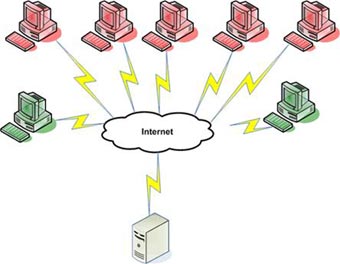
حمله ddos یا dos مخفف (denial of service attack) به زبان ساده یعنی سرازیر کردن تقاضاهای زیاد به یک سرور (کامپیوتر قربانی یا هدف) و استفاده بیش از حد از منابع (پردازنده، پایگاه داده، پهنای باند، حافظه و...) به طوری که سرویس دهی عادی آن به کاربرانش دچار اختلال شده یا از دسترس خارج شود (به دلیل حجم بالای پردازش یا به اصطلاح overload شدن عملیات های سرور)، در این نوع حمله ها در یک لحظه یا در طی یک زمان به صورت مداوم از طریق کامپیوترهای مختلف که ممکن است خواسته یا حتی ناخواسته مورد استفاده قرار گرفته باشند، به یک سرور (ب%D<� آی پی مشخر) درخواست دریافت اطلاعات می شود و به دلیل محدود بودن قدرت پردازش سرور به کاربران در وضعیت عادی (یعنی قدرت سرور را به تعداد کاربرانش در حالت عادی در نظر گرفته اند نه حالت غیر طبیعی)، مثل حالاتی که کامپیوترهای رومیزی دچار کندی یا توقف کامل می شوند، دچار وقفه در سرویس دهی یا حتی down شدن آن می شود.

چه کسانی حمله ddos را انجام می دهند؟


اصولا حمله های ddos با انگیزه های متفاوت ممکن است توسط یک یا چند نفر و یا حتی گروهی از افراد صورت گیرد، اما آماری که تا به امروز به ثبت رسیده، حکایت از انگیزه های بیشتر فردی یا چند نفره داشته است، به طور مثال ممکن است افرادی برای از سر راه برداشتن ناجوانمردانه رقیبشان در وب، دست به این نوع اعمال بزنند تا مخاطبان آن سایت یا سرور دچار دلسردی شده و از آن فاصله بگیرند یا برعکس عده ای هکر، خیرخواهانه به سایتی ضد اجتماعی یا به فرض جنگ طلب حمله ddos کنند، لذا گستره افراد و انگیزه ها، بسته به نوع مورد، متفاوت خواهد بود، اما آنچه مسلم است معمولا انسان ها پشت این حملات هستند یا ترکیبی از اندیشه انسان و به کارگیری سیستم، سرور و ابزارهای خاص (DDOS tools) دست به دست هم می دهند تا یک حمله ddos شکل بگیرد.

علائم حمله ddos چیست؟


خوشبختانه یکی از موارد مثبت این نوع حملات این است که به سرعت می توان به نحوه عملکرد سرویس مشکوک شد و جلوی اختلال بیشتر را گرفت، پس از اینکه سروری مورد حمله ddos قرار می گیرد ممکن است با توجه به اهداف و شیوه به کار رفته یک قسمت از منابع یا همه ی قسمت های آن دچار اختلال شود، در زیر لیستی از این علائم را ذکر می کنیم.
- کندی در پاسخگویی به درخواست ها
سروری که مود حمله قرار گرفته باشد، معمولا خیلی کند و با وقفه به درخواست بارگذاری صفحات پاسخ می دهد، البته این نشانه همیشه دلیل حمله ddos نیست، چرا که این اتفاق به طور طبیعی نیز برای سرورها و سایتهای با بازدید بالا ممکن است رخ دهد یا کنترل این امر بستگی زیادی به قدرت سخت افزاری سرور و تنظیمات آن دارد.
- عدم اتصال به پایگاه داده
گاهی ممکن است صفحات استاتیک که نیازی به اتصال پایگاه داده ندارند به راحتی بارگذاری شوند، ولی اتصال به پایگاه داده برای صفحات داینامیک برقرار نشود، در چنین مواقعی معمولا پیام تکمیل ظرفیت اتصال به پایگاه داده یا too many connection  ظاهر خواهد شد، بهترین کار در چنین حالتی این است که با تنظیم یک دستور هِدر 500 HTTP، به ربات های جستجوگر بگوییم که سایت ما فعلا دچار مشکلی است و بعدا مراجعه نمائید!، چرا که در غیر اینصورت با وجود down بودن دیتابیس سرور، ربات ها با دریافت وضعیت HTTP 200، صفحه خالی را ایندکس می کنند که این حالت اصلا مناسب نیست، در php این کار را با دستورات header می توان انجام داد.
header('HTTP/1.0 500 Internal Server Error');
- مصرف بیش از حد منابع سرور
یکی دیگر از نشانه های حمله ddos می تواند مصرف بیش از حد و غیر طبیعی منابع سرور مثل حافظه و یا پهنای باند در یک بازه زمانی کوتاه باشد.
- افزایش انفجاری درخواست ها
یکی دیگر از نشانه های حمله ddos، وجود شمار زیادی درخواست http به سرور است که با مشاهده فایل log و قسمت آمار، می توان به این موضوع پی برد.
- اختلالات در سرویس های جانبی نظیر ایمیل
گاهی مواقع حملات ddos سرویس های جانبی یک سرور نظیر سرویس ایمیل را هدف می گیرند، در این مواقع ارسال و دریافت ایمیل ممکن است به کندی صورت گیرد یا دچار وقفه شود، البته همانطور که گفتیم، هر وقفه و اختلالی به معنی حمله ddos نیست، تنها به عنوان یک نشانه می توان آن را محسوب کرد.

در حمله ddos از چه روش هایی استفاده می شود؟


چند روش به عنوان شایع ترین ها در این نوع حملات استفاده می شود، که در زیر به آنها به طور مختصر و جهت آشنایی اشاره می کنیم:
- روش Ping Flood یا طوفان درخواست ها
در این شیوه مهاجم سعی می کند با ارسال درخواست ها (یا بسته های ping) به سمت کامپیوتر هدف (قربانی)، و با تکرار این عمل، کل منابع سرور را اشغال کند تا در نهایت آن را به طور کامل از کار بیندازد، در این شیوه معمولا از کامپیوترهای موجود در یک شبکه یا از سرورهایی به طور همزمان درخواست به سمت سرور قربانی ارسال می شود تا در نهایت موجب از کار افتادن آن شود.
- روش Smurf attack یا استفاده از نقص تنظیمات
یک Smurf attack نوع خاصی از طوفان درخواستها به یک سرور است که طی آن به دلیل وجود ضعف در تنظیمات سرویس، اجازه ارسال بسته هایی از اطلاعات به تمام کامپیوتر های موجود در یک شبکه در عوض ارسال آن به یک کامپیوتر خاص از طریق آدرس Broadcast آنها است، آدرس Broadcast می تواند به عنوان مثال آی پی اشتراکی سایت های موجود در یک سرور باشد؛ در این حالت اگر تنظیمات سرور به درستی انجام نشده باشد، ارسال یک درخواست به این آی پی، موجب تقسیم شدن آن بین تمام زیر شاخه ها و در نتیجه overload شدن سرور می شود.
- حملات موسوم به SYN یا SYN flood
روش اخیر نیز در عمل مشابه با موارد گفته شده است، با این تفاوت که در اینجا مهاجم با ارسال درخواستهایی از نوع بسته های TCP/SYN در پشت چهره ای عادی و تایید شده به عنوان یک کاربر معمولی، از سرور تقاضای اتصال می کند که پس از ارسال پاسخ درخواست، هیچ جوابی به پاسخ سرور داده نمی شود تا اتصال نیمه باز همچنان برقرار باشد (سرور در انتظار پاسخ مهاجم مدتی صبر می کند)، در این بین با افزایش این اتصالات نیمه باز، منابع سرور اشغال شده و نهایتا موجب بروز اختلال و از کار افتادن آن می شود.
- روش Teardrop یا Teardrop attacks
در این شیوه رشته ا�%(C از آی پی های ناقص به هم متصل شده و شبیه به هم را به سرور ارسال می کنند که اگر تنظیمات قسمت TCP/IP fragmentation re-assembly سرور دچار نقص در تشخیص آنها باشد، موجب بروز مشکل اضافه بار یا overload در سرور خواهد شد.ddos-attack-to-server

حمله ddos چقدر طول می کشد؟


یکی از سوال های همیشگی در چنین موقعیت هایی این است که یک حمله ddos چقدر طول می کشد و ظرف چه مدتی به پایان می رسد، پاسخ این سوال نیز می تواند یک جمله باشد: تا زمانی که به پایان رسد! این موضع بستگی به میزان سماجت مهاجم و ضعف مدافع دارد، یعنی اگر مهاجم بر ادامه حملات خود اصرار داشته باشد و در مقابل مدافع که همان مدیران سرور هستند نتوانند از عهده کنترل اوضاع بر آیند، ممکن است حمله ddos ساعت ها یا روزها به طول انجامد، در خوش بینانه ترین حالت ظرف چند دقیقه و در بدترین حالت چندین و چند روز و به دفعات ممکن است طول بکشد.

برای جلوگیری از حمله ddos چه کارهایی را انجام دهیم؟


واقعیت این است که کنترل حمله های ddos پس از وقوع کمی دشوارتر از پیشگیری از آن است، امروزه در سایتها و انجمن های زیادی به افراد آموزش شیوه های هک و ایجاد حمله های ddos داده می شود که این امر با افزایش شمار کاربران اینترنت (که می توانند میانجی و قربانی بالقوه برای حمله به سرورها باشند) رو به گسترش است، البته آسیب پذیری در این رابطه، بیشتر به امنیت سرور برمی گردد تا به امنیت سایت شما، در مورد سرور می توان پس از اطمینان از حمله ddos، آی پی هایی را که بیشترین تقاضا را به سرور داشته اند و ناشناس هستند، توسط فایروال ها بلاک و مسدود کرد، یا با نصب بسته های امنیتی خاص و به روزرسانی و ارتقا سخت افزاری و نرم افزاری، آسیب پذیری سرور را کاهش داد، آگاهی از روند عادی سرور نیز می تواند کمک بزرگی در این خصوص محسوب شود، چرا که اگر مدیر سرور نسبت به عادی یا غیر عادی بودن ترافیک آن، آشنایی داشته باشد، به سرعت می تواند پی به وجود این نوع حمله ها ببرد و در جهت رفع آن برآید، به عنوان یک کاربر در سرویس های میزبانی وب، بهترین کار این است که به محض مشکوک بودن به چنین حمله هایی، موضوع را به هاست خود اطلاع دهید تا در کوتاه ترین زمان جلوی آن گرفته شود.